

做设计的人应该都有过这样的经历:修图要用 Photoshop,画 Logo 要用 Illustrator,排版要开 InDesign,剪视频又离不开 Premiere Pro 和 After Effects,音频还得有 Audition——单是凑齐自己常用那几款,就够折腾半天。所以”Adobe CC 全家桶”这类整合包一直很受欢迎:一次装齐,按需勾选,省去逐个找软件的麻烦,这也是今天要给大家免费分享的内容。
说明:本文由 宝藏库 整理,介绍 Adobe CC 全家桶的构成、各软件定位与安装运行要点,供下载使用前参考。
什么是 Adobe CC 全家桶
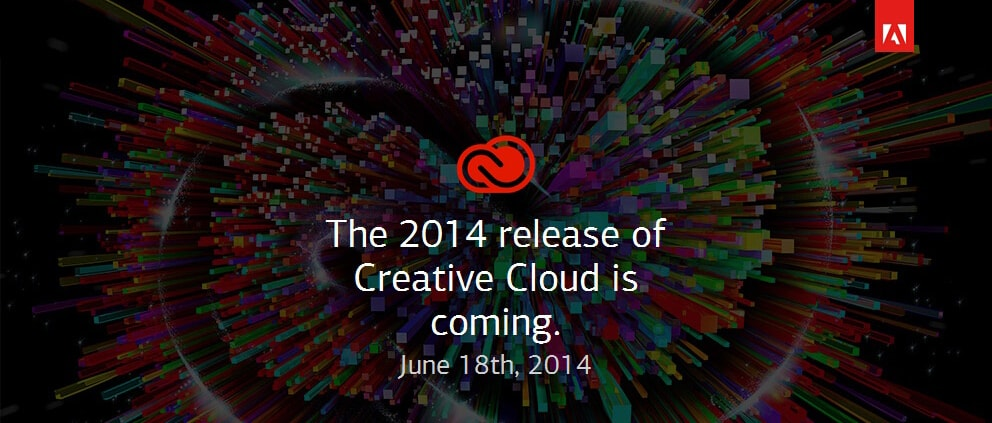
“全家桶”并不是 Adobe 官方的产品名,而是大家对 Adobe 全套软件的俗称。2013 年起 Adobe 用 Creative Cloud(创意云)订阅体系接替了旧的 CS 买断版本,此后每年更新一代,早期版本叫 CC 2014、CC 2015、CC 2017、CC 2018、CC 2019、CC 2020,再往后直接以年份命名(如 2021、2022 及之后各代)。所谓 CC 版本全家桶,就是把这一代旗下软件打包到一起的整体集合。
很多人对”全家桶”有误解,以为装了它就等于学会所有软件。实际上它更像一个”工具箱”:里面的软件各管一摊、互相配合,下面按工作类型把 CC 时代的成员过一遍。
图像与照片处理
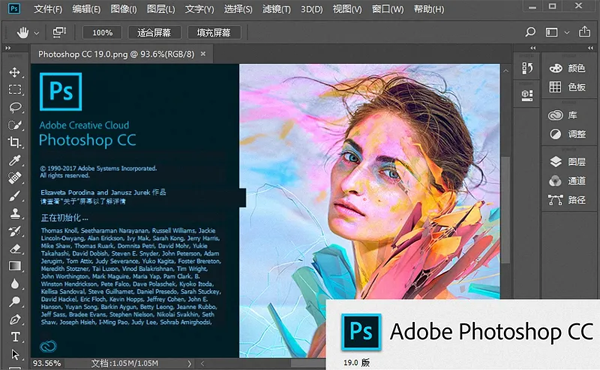
Photoshop(Ps)
Adobe 旗下最出名的位图处理软件,修图、合成、调色、海报设计都靠它,是设计圈几乎绕不开的入门工具。图层、蒙版、智能对象是它的核心玩法;近几代还加入了基于生成式 AI 的填充、扩图等能力,处理素材的效率高了很多。
Lightroom Classic 与 Lightroom(Lr)
面向摄影师的照片管理加调色软件。Lightroom Classic 用本地目录管理大量照片,适合传统工作流;Lightroom 偏轻量、带云同步,适合多设备。两者共享 RAW 解码引擎,处理照片的起点都是它。
- Bridge:素材浏览与管理工具,可配合 Ps 批量预览、筛选文件;
- Camera Raw:RAW 格式解码插件,通常内置于 Ps、Bridge 中调用。
矢量设计与版面排版
Illustrator(Ai)
矢量图形设计的标准工具,Logo、图标、插画、字体设计、印刷单页的主战场。和 Photoshop 的”像素”不同,它的图形基于数学曲线,放大缩小不损失清晰度。
InDesign(Id)
专业的多页版面排版软件,书籍、杂志、画册、产品手册这类文档是它的主场。主页、段落样式、自动页码目录等能力,把几十上百页文档的版式秩序管得明明白白。
- InCopy:与 InDesign 联动的文字编辑工具,编辑与排版分工协作时使用。
视频剪辑与动态特效
Premiere Pro(Pr)
主流的非线性视频剪辑软件,时间线、多轨、代理剪辑、字幕与调色一体化,是短视频和影视后期使用率最高的剪辑工具之一,与 After Effects 可以动态链接互相接力。
After Effects(Ae)
动态图形与视觉特效合成软件,片头动画、MG 动效、跟踪、抠像、粒子特效都在它的射程内,和 Premiere Pro 是视频流程里的黄金搭档。
Audition(Au)
音频编辑与修复软件,降噪、去杂音、多轨混音都能做,常用于给剪辑好的视频配干净的声音。
- Media Encoder:统一的批量转码输出工具,Pr 与 Ae 的渲染队列都会调用它;
- Animate:2D 矢量动画软件,前身是 Flash Professional,主要做逐帧与补间动画(官方已宣布 2026 年起逐步停售,但早年的 CC 整合包里仍收录它);
- Character Animator:基于摄像头捕捉的实时角色动画工具,部分版本收录。
文档与云端工具
PDF 场景的担当是 Acrobat:查看、编辑、格式转换、电子签名都靠它,职场里接收和签发 PDF 几乎绕不开。除此之外全家桶常见的还有网页方向的老牌工具 Dreamweaver(近年更新较少)、界面与交互原型工具 XD,以及把全家桶串起来的云端服务,如 Creative Cloud Libraries(素材云同步)、Adobe Fonts(在线字体)等——不同年份整合包收录范围不同,是否包含以实际清单为准。
需要说明的是,Adobe 近两年在向生成式 AI 方向收缩产品线,部分经典组件已被宣布停更或停止销售。越新的全家桶,收录名单反而可能越精简,这一点看整合包说明时多留意即可。
运行环境与电脑要求
全家桶整体要求 64 位 Windows 10/11 或较新的 macOS(Apple Silicon 机型均原生支持,具体系统版本范围以各软件当年官方要求为准)。全家桶里最吃配置的是 Ps、Pr、Ae、Lr 这几款:内存建议 16 GB 起步,做 4K 剪辑、大图合成或重特效的建议上 32 GB;显卡对 Ps/Pr/Ae 的 GPU 加速有明显帮助,独显能显著提升预览与渲染体验;硬盘建议固态加充足空间,软件本体、缓存与素材都要占地方。
选机建议:装全家桶前先想清楚自己主要用哪几款,按”最吃配置的那款”来配电脑,比盲目堆顶配更实在。如果只是 Ps 修图为主,中等偏上的配置就很流畅;要跑 Ae 重特效,就得把钱花在 CPU 多核、内存和显卡上。
下载与安装使用提示
全家桶整合包体积通常不小,下载前先核对两点:整合包列出的软件清单是否齐全、与你需要的版本年份是否一致;下载的包是 64 位并匹配你的系统。安装时建议退出其他安装程序,留意安装向导里默认勾选的附加项,安装路径按默认即可。来源不明的包被安全软件报毒时,先自行判断来源是否可信,不要盲目关闭防护。
判断标准:装完后把核心软件逐个启动一遍,能正常新建文档、导入素材、完成一次基础操作,就说明安装与环境基本没有问题。
常见问题
1. CC 全家桶和 CS6 全家桶有什么区别? CS6 是最后的买断制版本,早已停止更新;CC 从 2013 年起改为订阅与年度更新模式,组件和 AI 能力持续演进,且版本号命名从”CC 年份”逐渐变成纯年份。
2. 全家桶里包含某某软件吗? 不同年份的整合包收录范围不同,尤其近两年官方陆续停更部分经典组件。以你下载的整合包实际清单为准,不要只看封面宣传。
3. 电脑配置一般能带动全家桶吗? 以你最常用的那款为准:剪视频、做特效前先看内存和显卡是否够用;出现闪退、卡死时,优先检查内存占用、显卡驱动和系统运行库,而不是急着重装软件。
4. 能只装全家桶里的其中一个软件吗? 可以。整合包安装时一般支持自定义勾选组件,只想用 Ps 就只勾 Ps,能省不少磁盘空间和安装时间。
5. 多个 Adobe 软件装一起会冲突吗? 同一代版本的软件共用运行环境,正常安装可以共存;如果之前装过旧版或残留组件导致冲突,建议先彻底清理再装新版,遇到启动闪退也先按这个思路排查。
结语
全家桶的真正价值,不是把软件一次装齐,而是让同一份素材在不同软件之间无缝流转——Ps 里修好的图、Ai 里画好的矢量、Pr 里剪好的片,配合起来才是完整的创作流程。装之前先想清楚自己的方向,比装完之后挨个点开更有意义。
本文由 宝藏库 整理,仅为软件功能与产品信息介绍,具体版本收录范围、系统要求与服务条款请以实际整合包说明与 Adobe 官方发布为准。

暂无评论内容