


FanControl 是 Windows 上一款免费的风扇控制软件,由开发者 Rem0o(Rémi Mercier)维护。它把 CPU、显卡和机箱风扇的调速权收进同一个界面:给每只风扇画一条随温度变化的转速曲线,或者干脆固定一个转速百分比。装机后嫌原装风扇策略太吵、或者高负载时散热压不住的用户,多半就是冲这两件事来的。
机箱风扇为什么值得单独控制
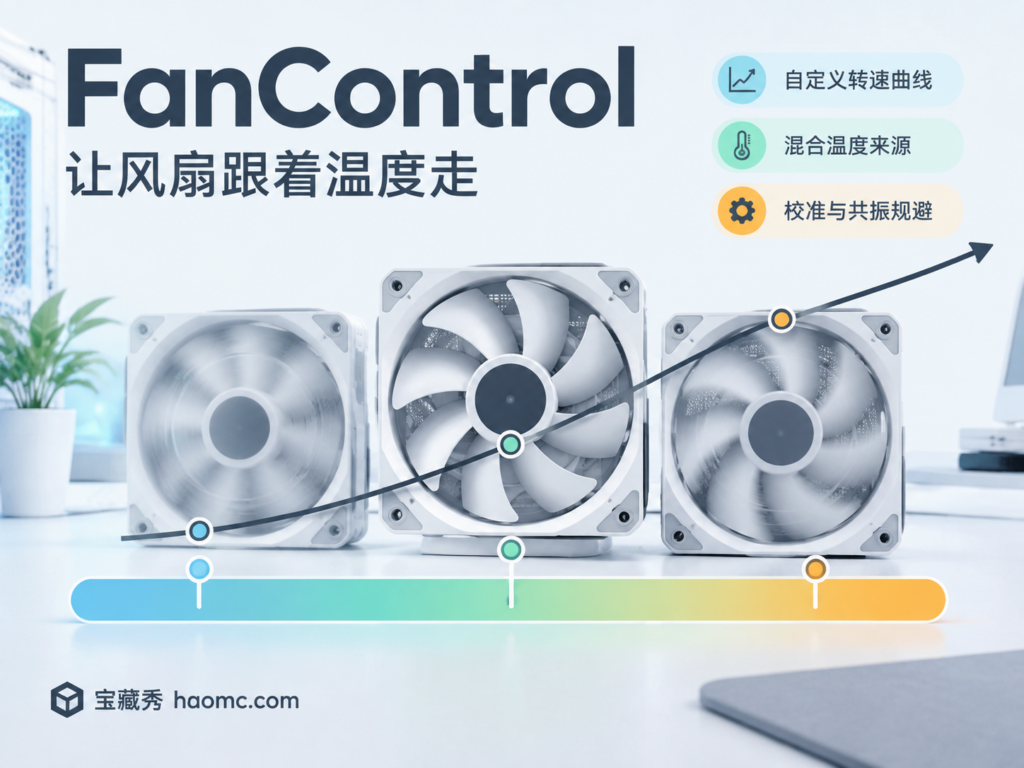
主板自带的风扇策略大多围着 CPU 温度转,机箱风扇跟着 CPU 的节奏走。但很多主机的真正热源是显卡:游戏里显卡奔着七十多度去,CPU 才五十度出头,机箱风扇还按老曲线慢悠悠地转,热风根本排不出去。FanControl 的思路是任何温度传感器都可以作为任何风扇的调速依据——机箱风扇可以跟着显卡温度走,也可以把几个传感器按最大值、平均值合成一个综合温度再调速。
曲线、混合与校准
软件内置七种曲线类型,最常用的是图形曲线:横轴是温度、纵轴是转速百分比,拖动节点就能画出整条曲线。往细里调还有不少实用机制,这也是它比 BIOS 里拉曲线好用的地方。
- 图形曲线:拖动温度-转速节点,整条曲线一眼可读
- 混合曲线:多条曲线或多个传感器按最大值、最小值、平均值合成
- 风扇校准:实测各转速百分比下的表现,让控制更准
- 共振规避区:自动跳过机箱嗡嗡作响的特定转速百分比
- 迟滞与响应时间:温度小幅波动时风扇不会忽快忽慢
- 启停转速设置:支持压到 0 RPM 静音停转(视风扇硬件支持)
日常使用中,托盘图标可以直接显示各路温度,多套配置文件能按场景切换——白天办公一套静音曲线,晚上开黑一套激进曲线,不用反复改节点。
五步上手
- 以管理员身份运行:读取主板传感器需要提权,首次启动会请求管理员权限
- 跟随引导向导:首次启动有引导式设置,自动列出检测到的风扇和传感器
- 认领风扇:逐个核对控制通道与机箱里的实际风扇,可用手动拉转速的方式辨认
- 校准并画曲线:先跑一遍校准,再按噪音和温度偏好调整曲线节点
- 高负载验证:跑一轮游戏或压力测试,盯住温度读数再做微调
把转速调低就是在削弱散热:压低曲线后先高负载跑一次并盯住温度,别为了安静让硬件长期顶在高温上。
另外,如果主板 BIOS 里开着「智能风扇」之类的调速功能,两套策略会互相打架,官方的建议是把 BIOS 端的智能调速关掉,让 FanControl 全权接管。
插件生态与进阶用法
插件系统可以往软件里注入额外的温度、转速或控制传感器,社区维护着 Dell、ASUS WMI、Corsair、NZXT、Aquacomputer 等一批插件——一体式水冷和部分机箱设备也能纳入同一套曲线管理。更新方面,V268 引入的服务模式让它能随开机自启、不依赖登录的用户会话;V273 起全部 DLL 带签名,这类基础改动一直在持续。
兼容性上,台式机主板的支持最完整;部分笔记本的嵌入式控制器(EC)控制方式特殊,识别不到风扇或只能读不能控都属于正常情况,能不能调速最终取决于硬件。
版本与资源说明
| 项目 | 信息 |
|---|---|
| 分享版本 | v277(2026-09-13 发布) |
| 官方版本线 | V278(2026-09-19 发布) |
| 运行环境 | Windows 10 / 11,需管理员权限运行 |
| 授权方式 | 免费使用;传感器后端为开源 LibreHardwareMonitor |
| 官方网站 | getfancontrol.com |
官方更新很勤,v277 主要修复托盘图标右键菜单、悬停提示等细节,官方随后已发布 V278。本页分享的是 v277,不标注「最新版」,追新的用户可以去官方发布页获取。

暂无评论内容