


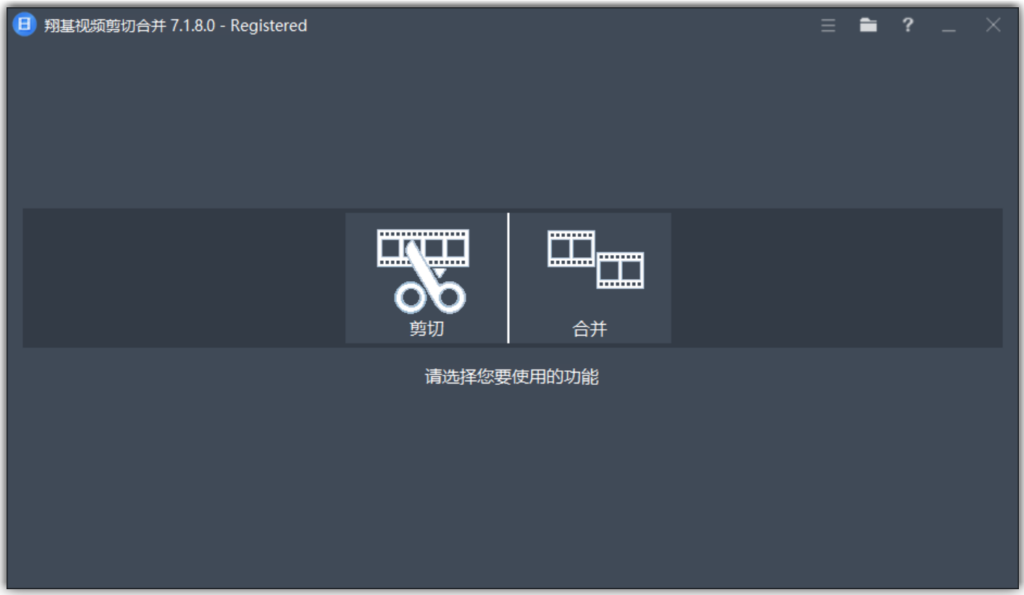
Fast Video Cutter Joiner 7.2.3.0 是一款专注基础视频整理的 Windows 工具。它适合剪掉片头片尾、从长视频中截取多个片段、把分段录像按顺序合并,或者直接从视频中导出 MP3;如果只需要这些明确任务,就不必进入多轨剪辑软件的复杂工作区。

哪些视频整理任务适合交给它
- 删除录像开头和结尾不需要的部分。
- 从一段长视频中连续截取多个片段。
- 按指定顺序合并相同或不同来源的视频文件。
- 保留快速处理条件下的原始画面质量,或改用重新编码统一输出。
- 只需要音频时,将视频内容保存为 MP3。
快速处理与重新编码应该怎么选
| 模式 | 适合情况 | 需要注意 |
|---|---|---|
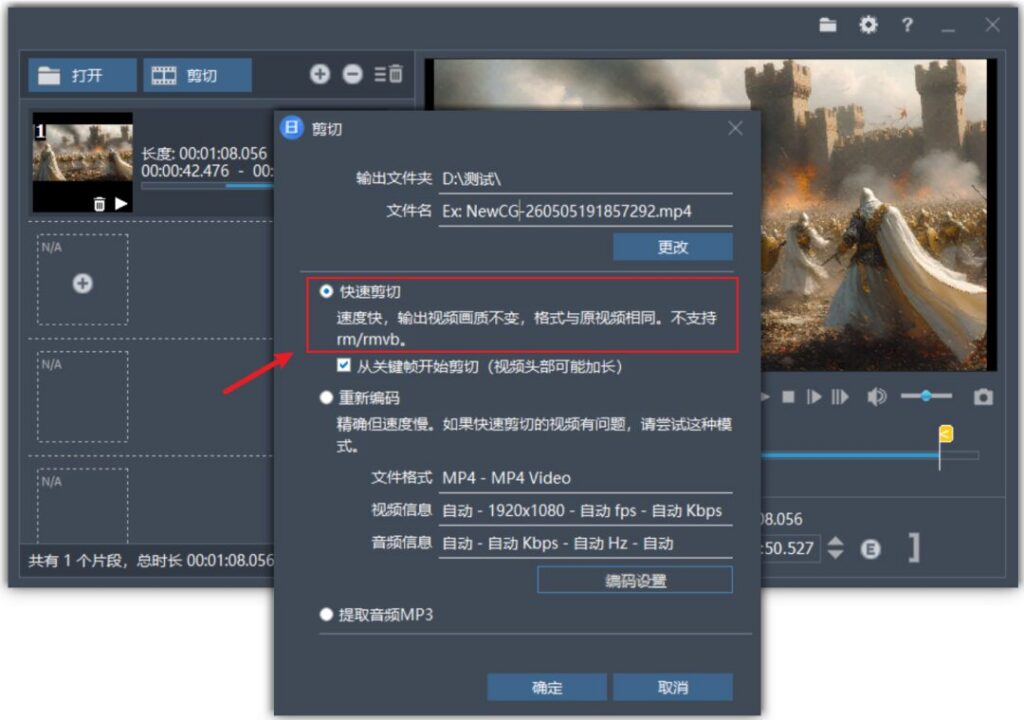
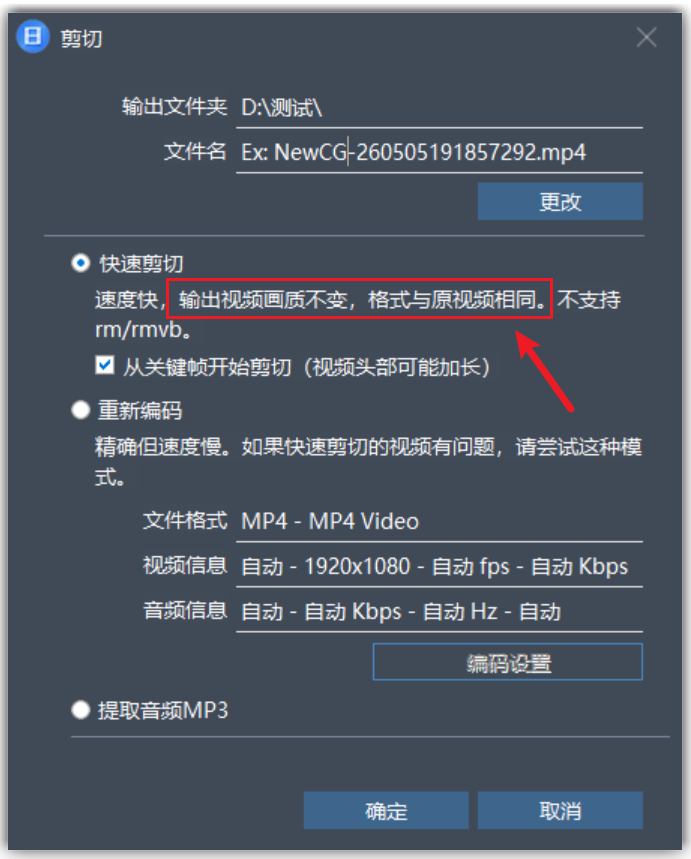
| Fast cut / Fast join | 输入素材参数匹配,只需要快速裁剪或拼接 | 通常保持原始质量,但切点会受关键帧位置影响 |
| Recode the video | 需要更精确的边界、统一编码或处理参数不一致的视频 | 耗时更长,并会重新压缩画面 |
| Save as MP3 | 只保留视频中的音频内容 | 输出为音频文件,不包含画面 |
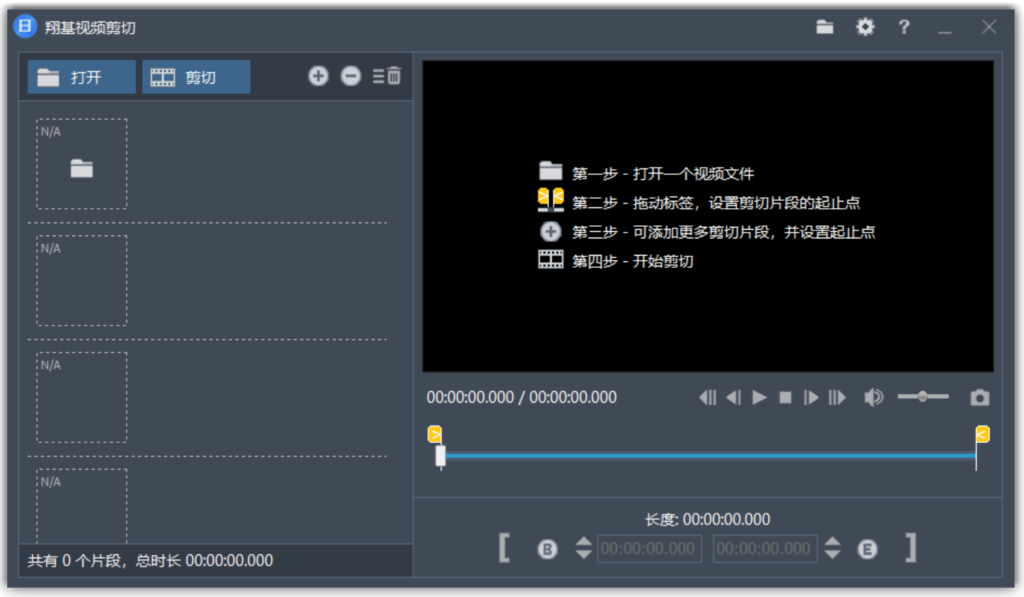
官网指南说明,多数视频可以使用 Fast cut,但 RM 与 RMVB 不适用该快速模式。对片头片尾的普通修剪,先尝试快速处理更省时间;当视频无法直接拼接、切点不理想或需要统一格式时,再选择重新编码。
一次截取多个片段的操作思路
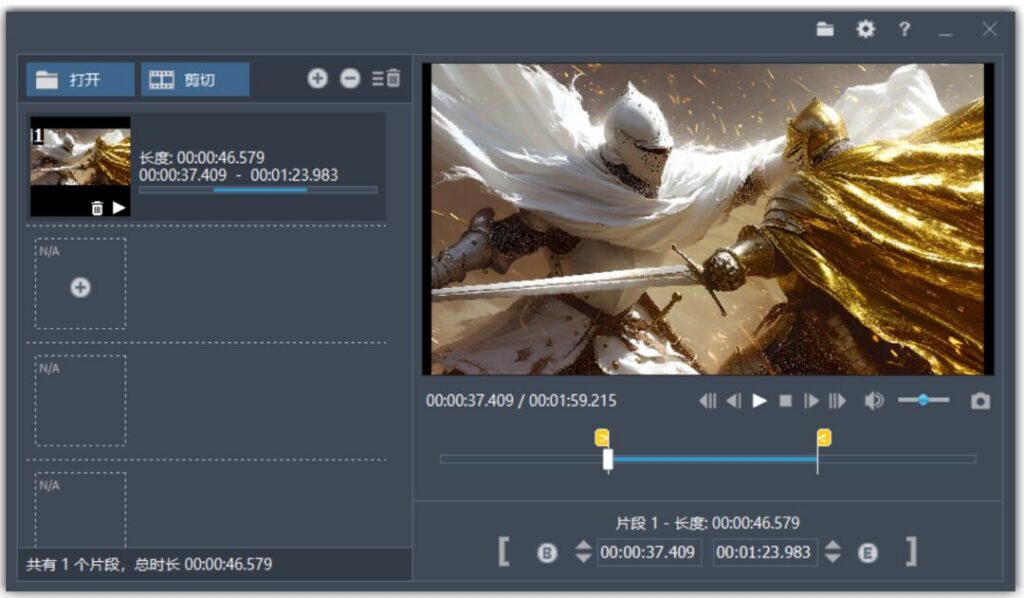
- 添加视频并确认预览内容与时长。
- 移动到需要的开始和结束位置,建立第一个片段范围。
- 继续添加其他范围,并检查片段列表的先后顺序。
- 根据素材选择快速模式或重新编码,再设置输出位置。
- 处理完成后播放开头、结尾和片段连接处,确认没有多剪或漏剪。
合并分段录像时先检查参数
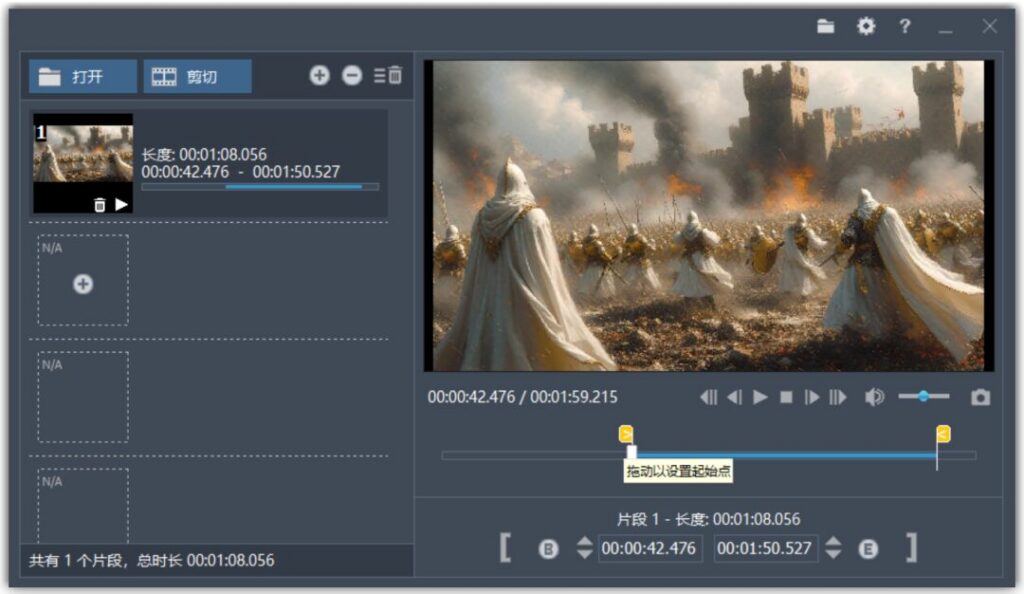
合并前应先把文件按实际播放顺序排列。分段录像的编码、分辨率和帧率一致时,更适合 Fast join;如果不同设备或不同软件生成的片段参数差异较大,直接拼接可能失败或出现播放问题,此时改用 Recode the video 更稳妥。
系统、授权与资源版本
| 项目 | 信息 |
|---|---|
| 版本 | 7.2.3.0 |
| 开发者 | XiangJi Software Studio |
| 支持系统 | Windows 11、10、8、7,32/64 位 |
| 界面语言 | 英语、法语、意大利语、西班牙语、荷兰语 |
| 授权模式 | Shareware |
| 分享资源 | 7z 压缩包,约 19.9 MiB |
正文截图用于说明剪切与合并功能,来源素材的界面版本可能早于 7.2.3.0,因此不将截图细节当作本版本新增功能。
它不适合代替完整视频编辑器
Fast Video Cutter Joiner 的优势是任务集中:裁剪、拼接、重新编码和音频导出都在较短流程内完成。需要多轨时间线、转场动画、字幕排版、颜色校正或复杂音频混合时,仍应选择功能完整的视频编辑器;把简单整理与创作型剪辑分开,反而更容易选对工具。
© 版权声明
文章版权归作者所有,未经允许请勿转载。
THE END

暂无评论内容