

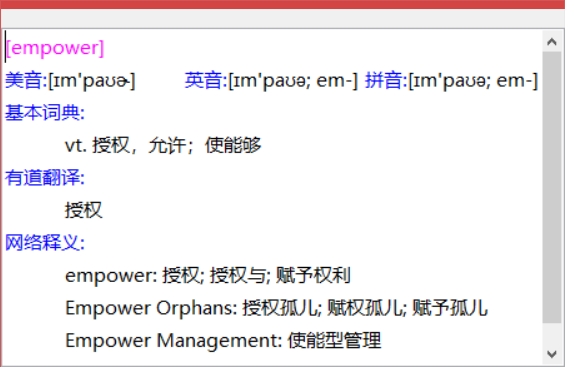
CopyTranslator 是外语辅助阅读领域的老牌开源工具,核心玩法极简——复制即翻译:在任何地方复制文字,译文瞬间自动呈现,注意力零切换。v12 版本接入大模型 AI 翻译,OpenAI、DeepSeek 等服务即插即用,还内置 StepFun 免费引擎开箱即用。这篇 CopyTranslator 使用教程,从下载安装到 AI 翻译配置一次讲全。
提示:本页下载模块提供官方安装包,本文仅作工具介绍与学习交流,更多翻译工具可以在宝藏秀找到。
复制即翻译:老牌工具的立身之本
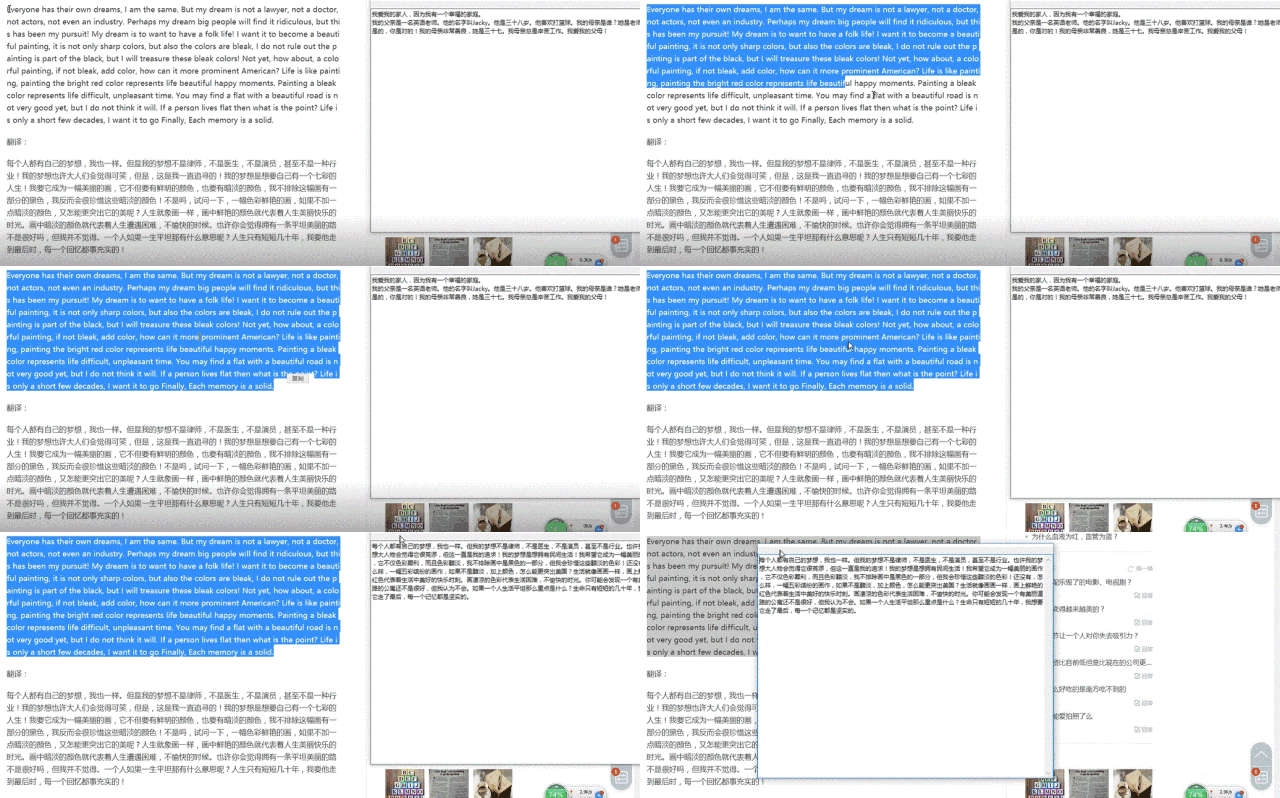
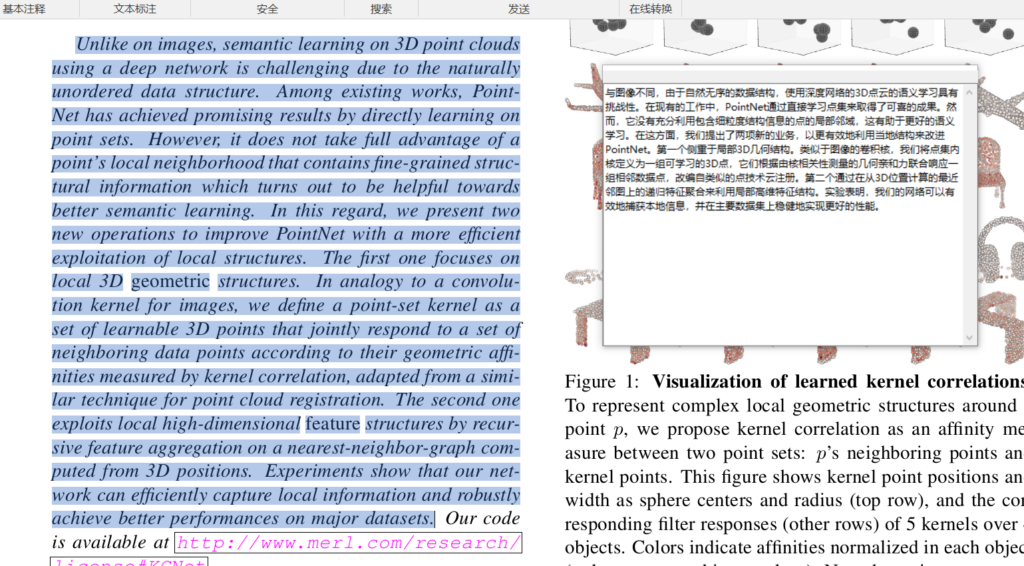
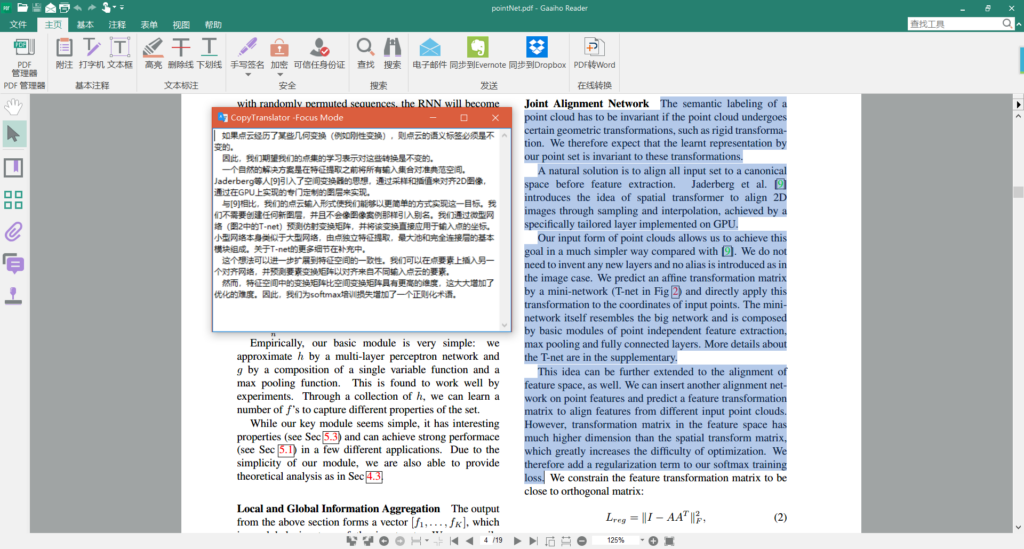
读外文文献最烦”选中-切换-粘贴-翻译”四步循环,一天几十次的切换把阅读节奏切得稀碎。CopyTransformer 用一步替代四步:复制文本的瞬间,翻译结果自动出现。配合专注模式,原文与译文上下排布在同一窗口,对照阅读一屏搞定;配合监听模式,连”粘贴”这个动作都省了,复制完直接看译文。这个交互十年前就确立了它的口碑,至今仍是同类工具的标杆。
下载与安装教程
- 下载:GitHub Releases 下载对应平台安装包,本页下载模块提供 Windows 版;
- 安装:双击按向导完成;
- 首次配置:选择翻译服务(内置免费引擎可直接用),设定呼出与翻译快捷键;
- 完成标志:复制一段外文,翻译窗口自动弹出并显示译文。
📥 获取方式:GitHub Releases 提供最新版安装包;本页下方下载模块已备同版本安装包,下载更省心。安装或使用遇到问题,直接翻到文末「常见问题」逐条排查。
v12 新玩法:AI 大模型翻译配置教程
- 进入设置的翻译服务管理页,点击添加;
- 选择符合 OpenAI 格式的服务:OpenAI、DeepSeek、Moonshot、智谱、阿里云百炼、本地 Ollama 等均可;
- 填入接口地址与密钥,从 API 拉取可用模型列表,勾选启用的模型;
- 不想配置的用户直接用内置 StepFun 引擎,免费模型开箱即用;
- 完成标志:翻译结果区出现 AI 译文,长难句的通顺度肉眼可辨地提升。
大模型翻译的价值在语境理解:传统引擎逐句硬翻,AI 能联系上下文、处理专业术语与长句倒装,学术文献的阅读体验直接换代。重要内容建议 AI 与传统源对照着看,兼取通顺与准确。实际用下来的感受是:常规短句两者差距不大,一到从句套从句的长难句,AI 的译文基本可以直接读,而传统引擎常常需要自己脑内重排一遍语序,这就是代差。
使用心得与场景
三个高频场景:读论文时复制即译加专注模式,文献综述的效率翻倍;看外文文档时监听模式挂着,划到哪翻到哪;写外语邮件时反向翻译自查,中式表达无所遁形。同赛道的开源伙伴还有多源对照的 STranslate与六种翻译方式的 TTime,追求复制即译的极致交互选 CopyTranslator,想要截图翻译与 OCR 全家桶看后两位。
小贴士:密钥只填在本地设置里,翻译请求直连你配置的服务商;官方建议保持最新版本,旧版接口可能随服务变更失效。
常见问题与报错解决
必须配置 API 才能用吗?
不用,内置 StepFun 免费引擎开箱即用;配置自己的服务获得更多模型选择。
支持哪些系统?
Windows、macOS、Linux 多平台支持。
和 STranslate 有什么区别?
CopyTranslator 的复制即译交互更极致,且 v12 主打大模型翻译接入。
免费吗?
开源免费;接入的大模型服务按各服务商资费执行。
会记录我复制的内容吗?
复制内容仅在本地处理并传给你配置的翻译服务,项目本身开源可审计。
专注模式是什么?
原文译文上下对照的阅读窗口,查文献时不用来回切换窗口。
升级会丢配置吗?
配置独立保存,覆盖安装新版即可平滑升级。
写在最后
从传统机器翻译时代一路走到大模型时代,它始终保持开源免费与持续进化,这种长期主义在工具软件里并不多见。学生党、科研党、外文文档重度用户,这款老牌工具依然值得放进常驻清单。
外文阅读的效率瓶颈在切换成本,CopyTranslator 用”复制即译”把成本压到零,v12 又赶上了大模型翻译的东风。更多精品开源软件,欢迎常来宝藏秀看看。
开源地址:https://github.com/CopyTranslator/CopyTranslator(本文内容以官方仓库为准)

暂无评论内容